
Come costruire il tuo primo workflow agentico su N8N
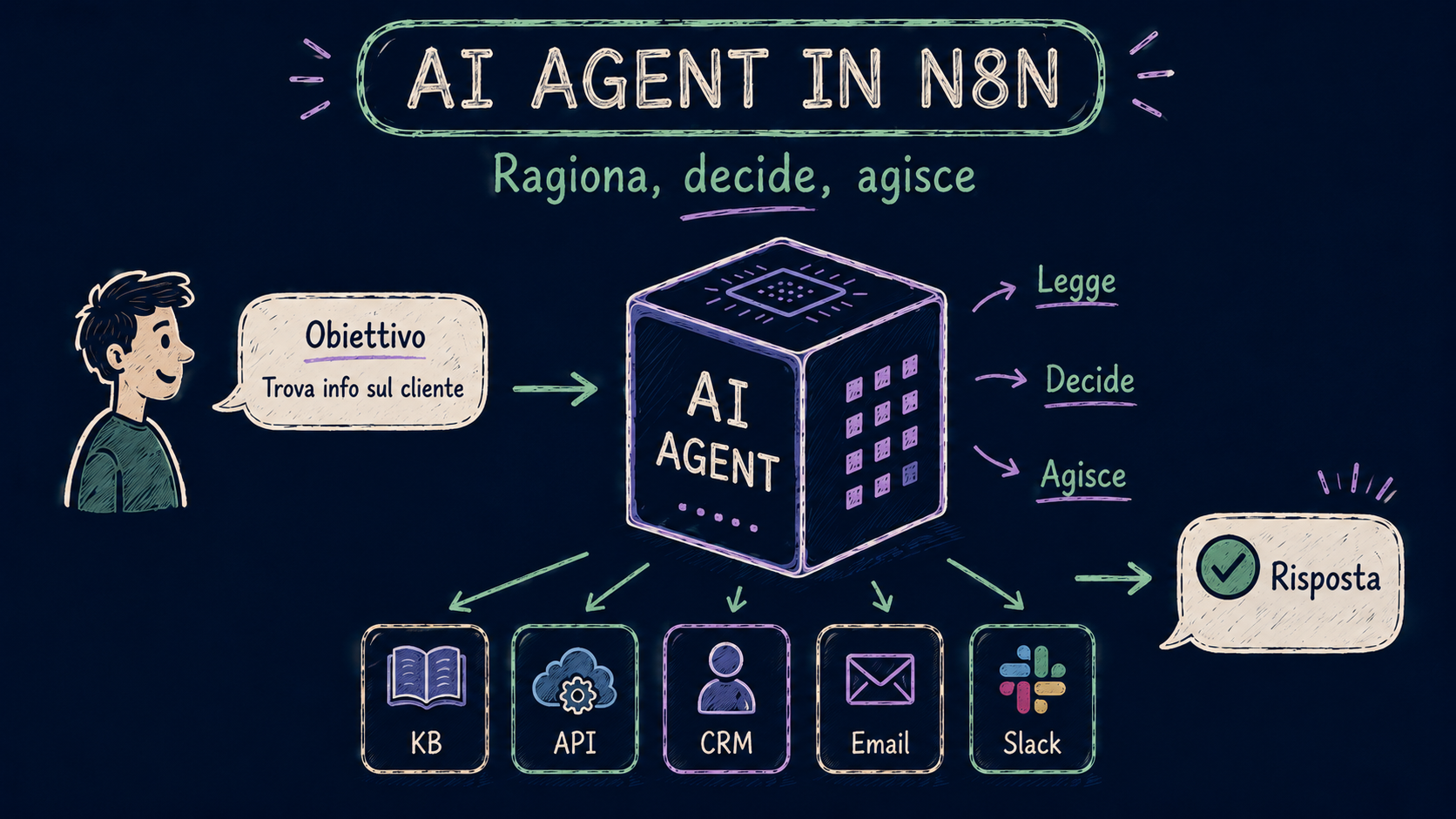
Un AI agent in n8n è un workflow che sa ragionare su un task, decidere cosa fare e agire senza che tu definisca ogni passo in anticipo.
Un workflow n8n normale segue un percorso fisso. Se accade X, esegui Y. Se accade Z, esegui W. Ogni ramo deve essere pianificato e costruito da te. Funziona bene per task strutturate e prevedibili: sincronizzare righe da un foglio di calcolo, inviare un'email di conferma, postare un messaggio su Slack.
Ma gran parte del lavoro reale non è strutturata. I messaggi di supporto in arrivo non si adattano a categorie precise. I task di ricerca dipendono da quello che trovi lungo il percorso. La qualificazione dei lead dipende da un contesto diverso per ogni prospect.
Gli AI agent gestiscono questo tipo di lavoro. Dai all'agent un obiettivo e un set di tool, e lui capisce i passi da fare.
Legge l'input, decide quale tool usare, lo usa, legge il risultato e continua finché non ha una risposta completa. In concreto, un AI agent in n8n può:
- Rispondere a domande cercando in una knowledge base prima di rispondere
- Fare triage dei messaggi in arrivo e decidere se rispondere, scalare o registrarli
- Ricercare un argomento interrogando API e riassumendo i risultati
- Arricchire i record CRM recuperando dati da servizi esterni e aggiornandoli nel sistema
- Produrre contenuti, verificarli rispetto a regole definite e revisionarli finché non superano i controlli
Questo articolo ti guida nella costruzione del tuo primo agent da zero. Alla fine avrai un agent funzionante, capirai come funziona davvero la memoria (e perché la Simple Memory ti fregherà in produzione) e conoscerai due funzionalità uscite all'inizio del 2026 che la maggior parte dei tutorial non ha ancora trattato.
Prima di iniziare
Questo tutorial assume che tu abbia n8n in esecuzione e almeno una credenziale API per un modello AI. Se non l'hai ancora configurato, ecco cosa sistemare prima.
Un'istanza n8n. Hai due opzioni: n8n cloud, il modo più rapido per iniziare, nessun setup di server, nessuna manutenzione, oppure self-hosted, con più controllo e un costo inferiore a lungo termine.
Una API key per un language model. Questo tutorial usa Gemini (piano gratuito disponibile via Google AI Studio). Puoi usare anche Anthropic Claude o i modelli di OpenAI. Funzionano tutti allo stesso modo.
Cosa rende un AI Agent diverso da un workflow n8n normale
Un workflow n8n normale è come una ricetta. Ogni passo è predefinito. Se l'email contiene "rimborso", invia il template A. Se contiene "fattura", invia il template B. Nel momento in cui qualcosa arriva fuori da quelle regole, il workflow fallisce o fa la cosa sbagliata.
Un AI agent capisce un obiettivo e decide autonomamente i passi da compiere.
Lo stesso inbox di supporto gestito da un agent funziona così:
- Legge il messaggio
- Comprende il problema reale
- Controlla la cronologia del cliente
- Decide se rispondere direttamente, cercare ulteriori informazioni o scalare a un umano
L'agent si adatta. Non devi anticipare ogni caso limite in anticipo.
Il compromesso è reale però: gli agent sono meno prevedibili dei workflow fissi. Per tutto ciò che richiede risultati deterministici e verificabili ogni volta, come l'elaborazione delle buste paga o le scritture su database, un workflow standard è ancora lo strumento giusto. Gli agent brillano quando l'input non è strutturato e l'azione giusta dipende dal contesto.
I 4 componenti che ogni AI Agent in n8n richiede
Ogni AI agent in n8n è costruito dalla stessa struttura in quattro parti, indipendentemente da cosa l'agent effettivamente fa.
Trigger: E' ciò che avvia l'agent. Può essere un Chat Trigger (per agent conversazionali), un Webhook (per integrazioni con sistemi esterni), uno Scheduled Trigger, o anche un form. Il trigger passa l'input iniziale all'agent.
Nodo AI Agent: Questo nodo riceve l'input, lo invia al language model scelto, legge la risposta del modello, decide quale tool chiamare (se necessario), lo chiama, controlla i risultati e continua in loop finché non ha una risposta completa. È il cervello.
Sub-node: I tre tipi che si collegano direttamente al nodo AI Agent:
- Chat Model : L'LLM vero e proprio (OpenAI, Anthropic Claude, Google Gemini, ecc.)
- Memory : Come l'agent mantiene il contesto attraverso i messaggi
- Tool : Cosa l'agent può fare (chiamare un'API, cercare sul web, eseguire un calcolo, interrogare un database)
Output: Dove vanno i risultati. Può essere una risposta nell'interfaccia di chat, un messaggio su Slack, una riga aggiunta su Google Sheets, o qualsiasi altro nodo nella libreria di integrazioni di n8n.
Questa struttura non cambia. Che tu stia costruendo un semplice bot Q&A o un agent di ricerca multi-step, queste quattro parti ci sono sempre.
Costruire il tuo primo AI Agent: un bot di triage per il supporto
Useremo un agent di triage per il supporto come esempio: legge i messaggi in arrivo, decide se rispondere direttamente o scalare e risponde. È pratico, facile da capire e mostra esattamente come l'agent prende decisioni.
Step 1: Aggiungi un Chat Trigger
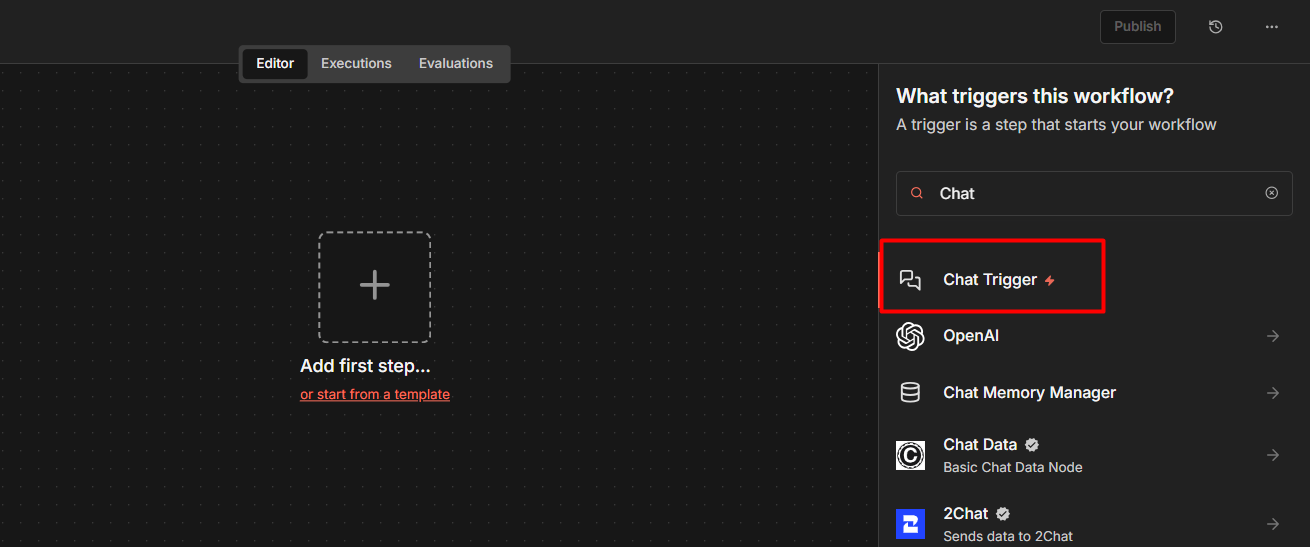
Crea un nuovo workflow e aggiungi un nodo Chat Trigger. È il modo più semplice per iniziare con gli agent: ti offre un'interfaccia di chat integrata per i test, senza servizi esterni o webhook mentre impari la configurazione.
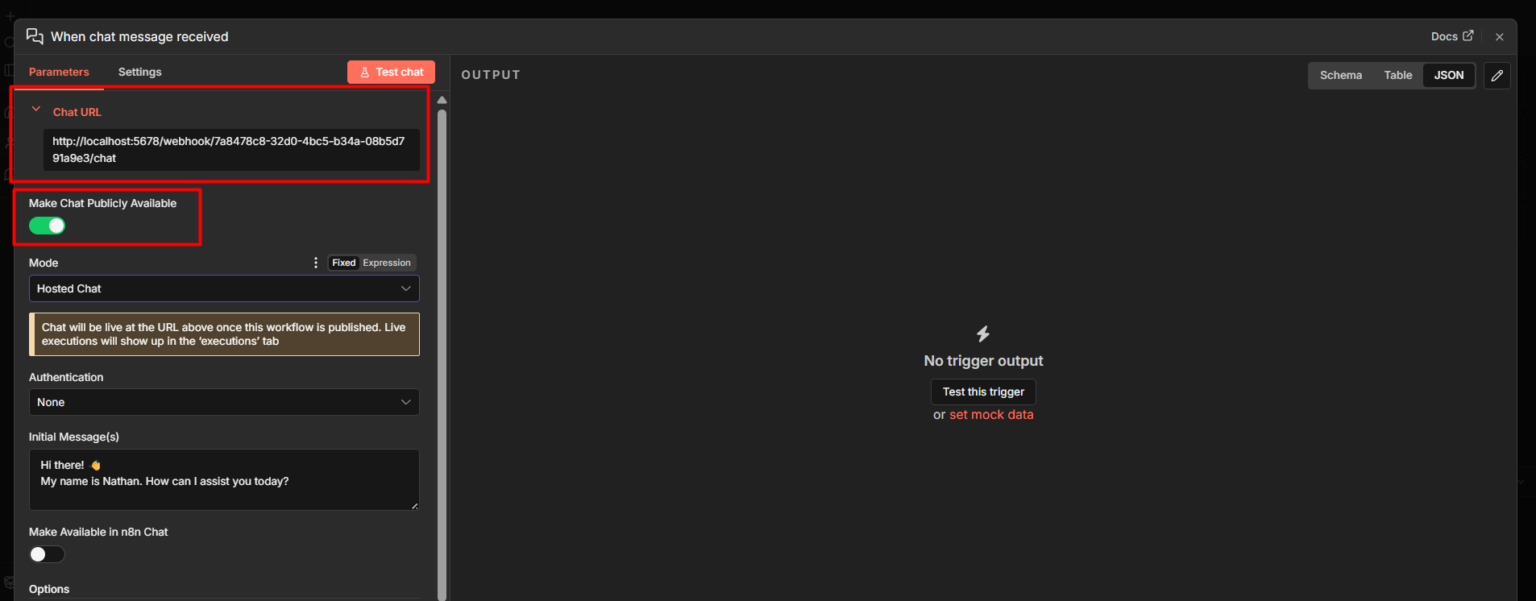
Il Chat Trigger crea un semplice URL dove puoi aprire una finestra di chat e inviare messaggi di test direttamente al tuo agent.
Step 2: Aggiungi il nodo AI Agent
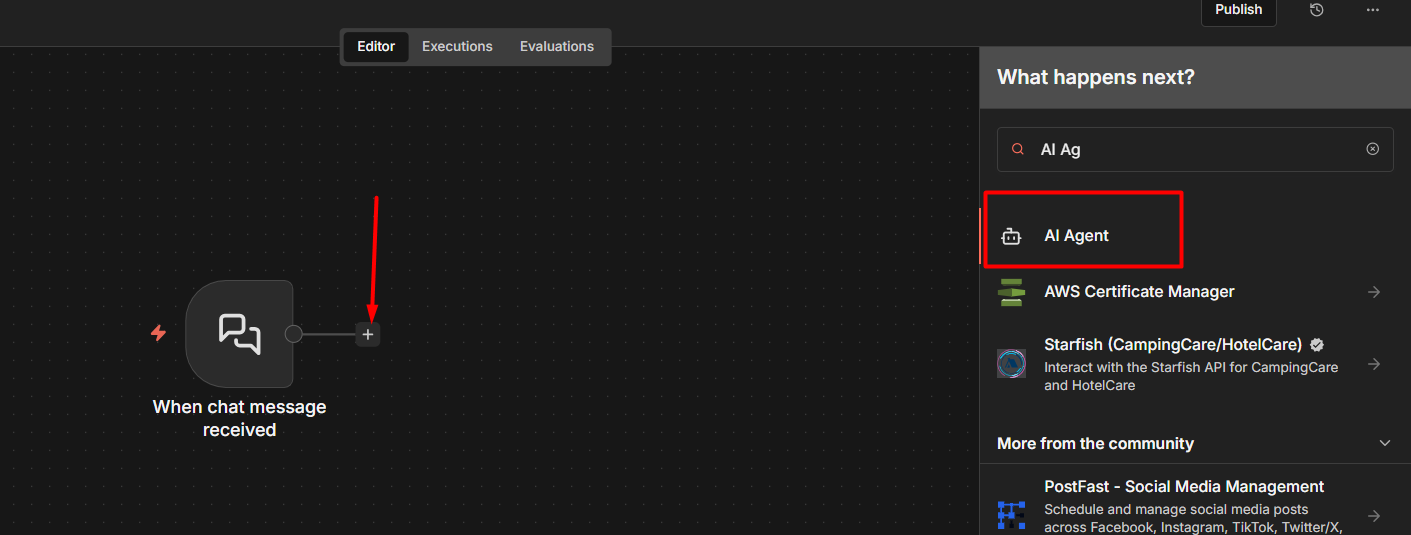
Clicca il pulsante + dopo il Chat Trigger e cerca AI Agent. Aggiungilo al canvas e collegalo al trigger.
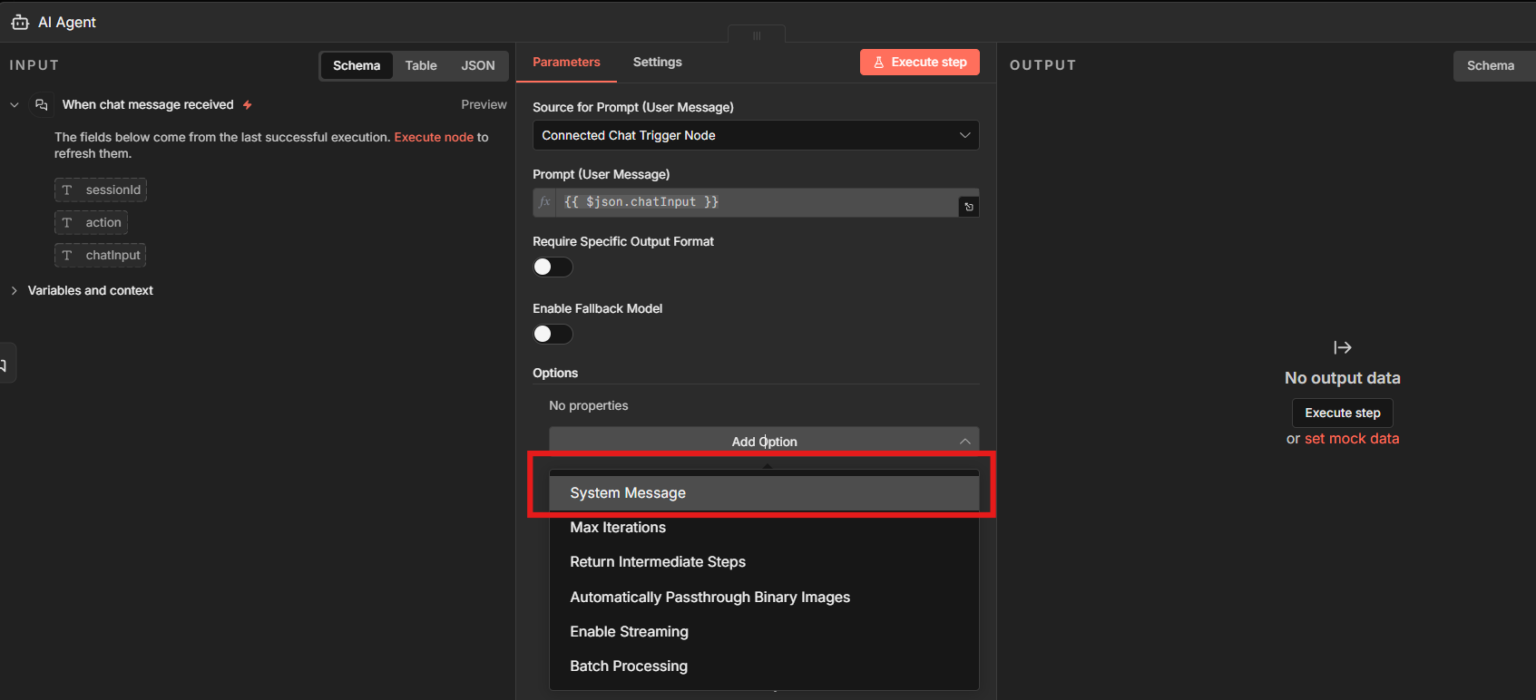
Apri il nodo AI Agent. Il campo più importante è il System Message. Qui definisci chi è l'agent e cosa deve fare. Ecco un esempio reale per l'agent di triage del supporto:
Sei un agente di supporto per un prodotto SaaS. Il tuo compito:
1. Rispondi direttamente alle domande comuni se puoi (reset password, nozioni di fatturazione, informazioni sul piano).
2. Se il problema richiede informazioni specifiche sull'account che non hai, comunica all'utente che stai scalando al team.
3. Sii sempre conciso. Non riempire le risposte con frasi inutili.
4. Se l'utente sembra frustrato, riconosci brevemente il problema prima di rispondere.NON hai accesso ai dati dell'account a meno che un tool non te li fornisca. Non inventare informazioni.
L'ultima riga è importante. Senza istruzioni esplicite su cosa l'agent non sa, a volte inventerà dettagli sull'account. Digli esplicitamente cosa sa e cosa non sa.
Step 3: Collega un Chat Model
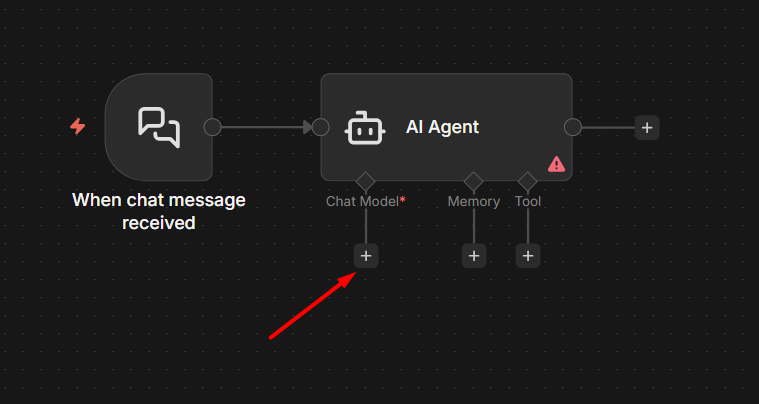
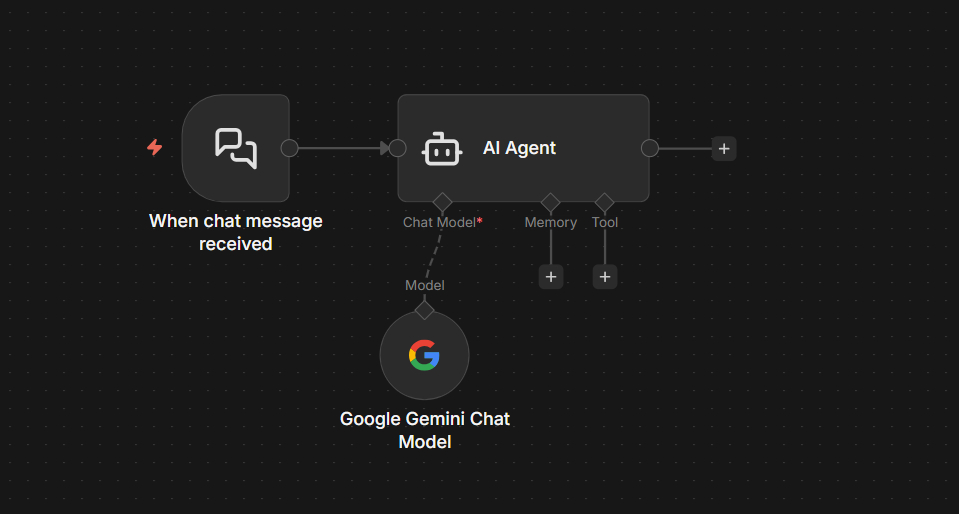
Il nodo AI Agent non farà nulla senza un language model. Passa sopra la parte inferiore del nodo e vedrai i connettori per i sub-node. Clicca il connettore Chat Model e aggiungi un nodo modello.
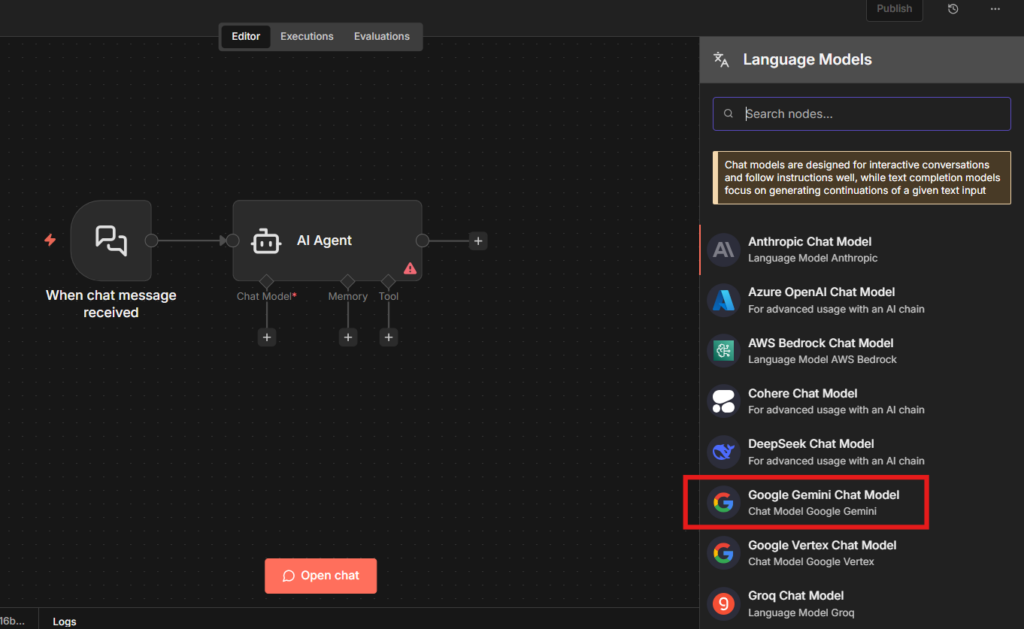
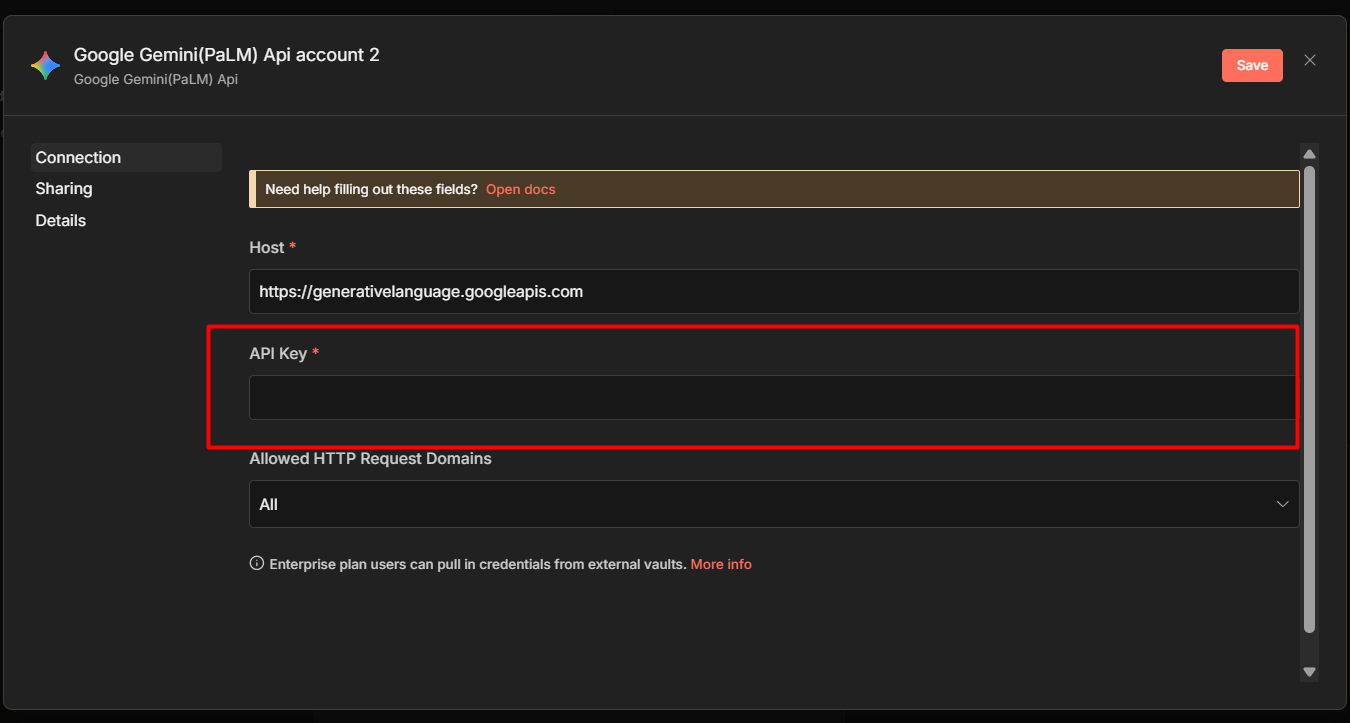
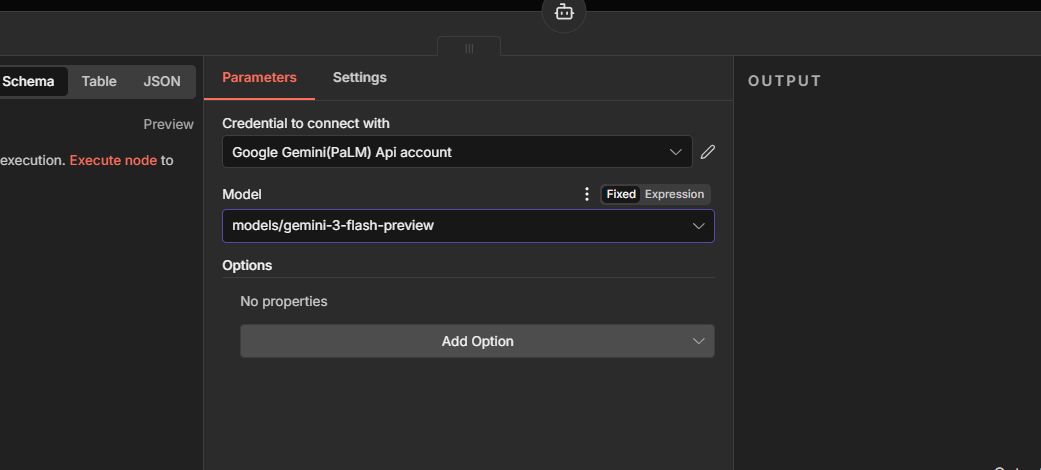
Per la maggior parte dei casi d'uso, Gemini e Anthropic Claude sono buoni punti di partenza. Una volta ottenuta la API key, incollala nelle credenziali del nodo e seleziona il modello desiderato.
Step 4: Aggiungi una Simple Memory (per i test)
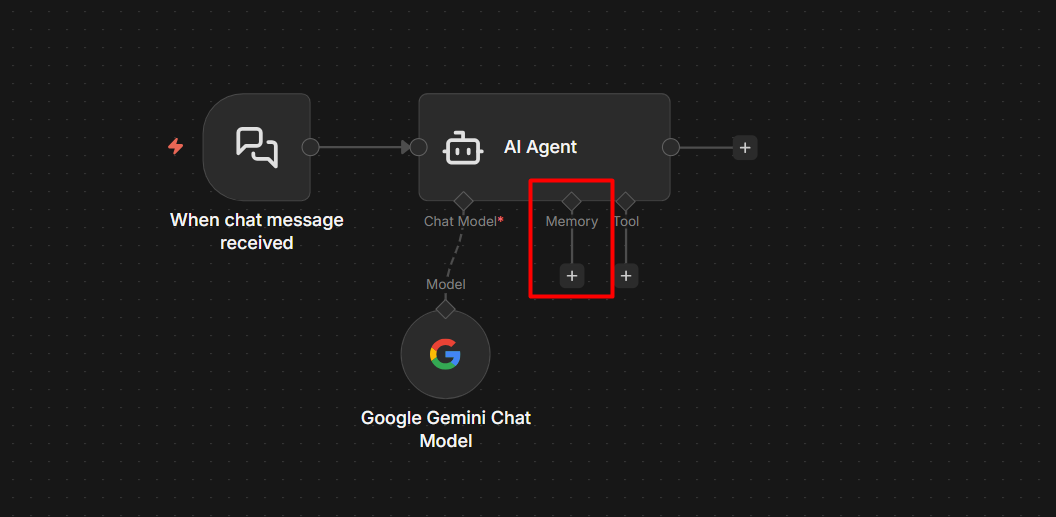
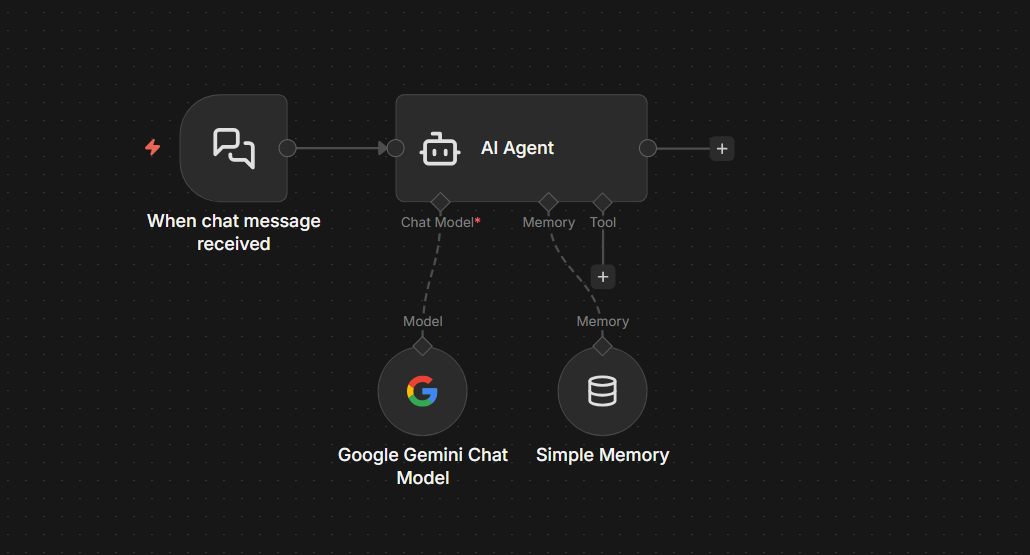
Nell'area dei sub-node, collega un nodo Simple Memory all'input Memory.
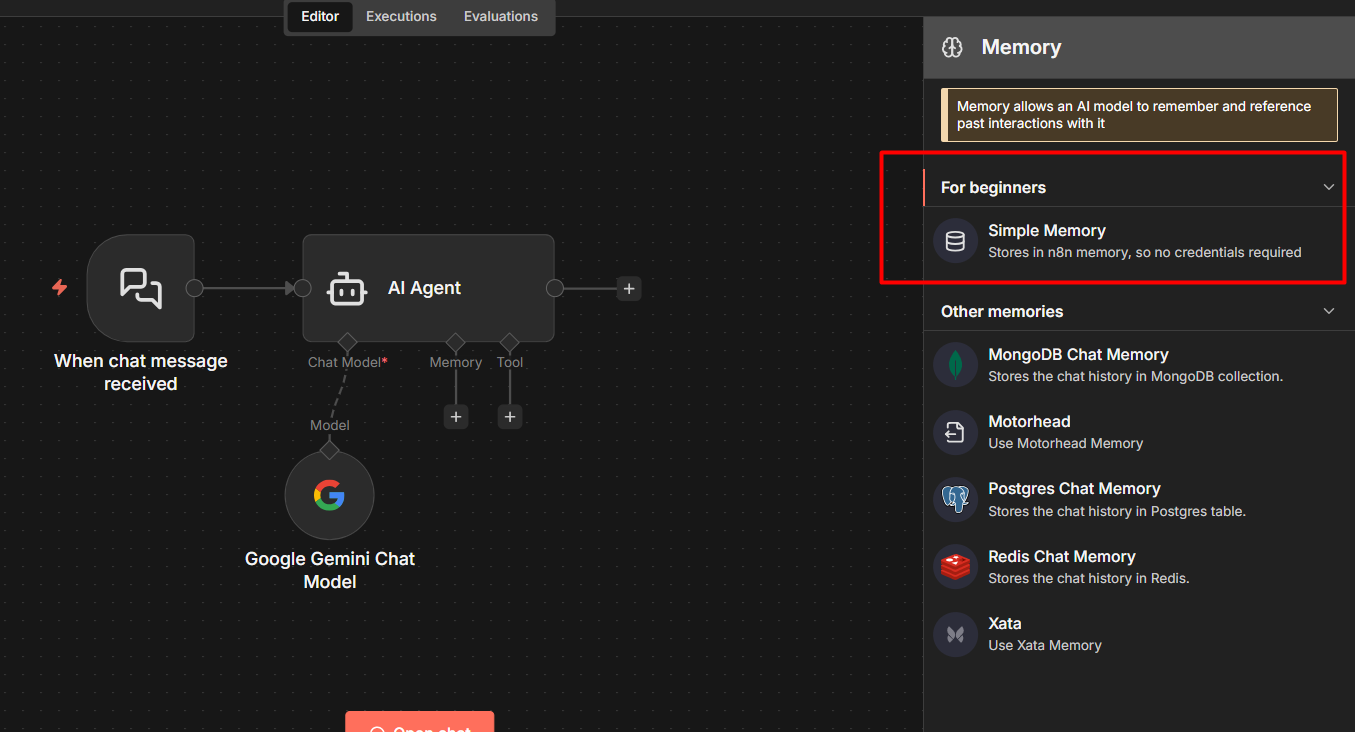
La Simple Memory mantiene la cronologia della conversazione in RAM durante la sessione workflow corrente. Il tuo agent ricorderà cosa è stato detto in precedenza nella stessa conversazione ma solo finché il workflow non si riavvia o la sessione non termina.
Va bene per i test. Cosa usare in produzione lo trattiamo nella sezione successiva. E' esattamente dove la maggior parte delle persone si fa fregare.
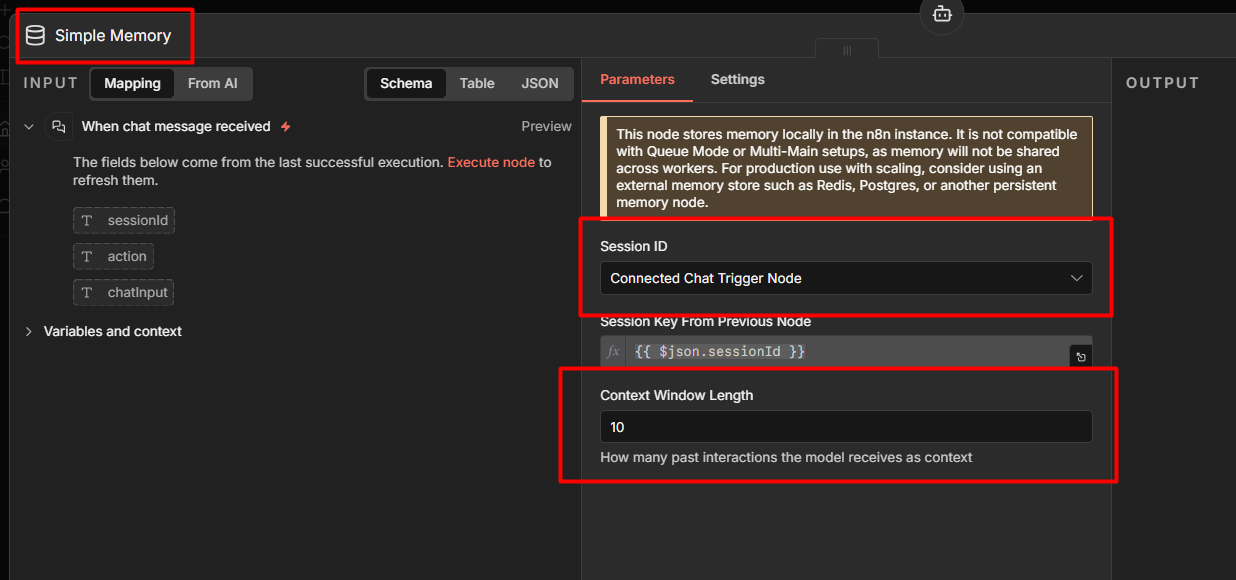
Lascia il Context Window Length a 10 messaggi per ora. È sufficiente per la maggior parte delle conversazioni senza sovraccaricare il context window del modello.
Step 5: Aggiungi un Tool
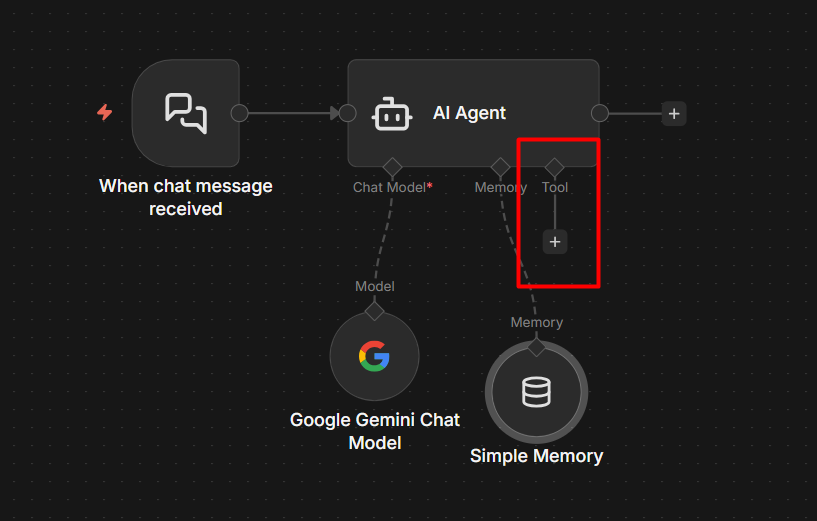
I tool sono il modo in cui l'agent compie azioni al di là della semplice generazione di testo. Per questo esempio, aggiungi il tool Calculator integrato. È già in n8n, nessun setup richiesto, e ti permette di vedere subito il comportamento di chiamata ai tool dell'agent.
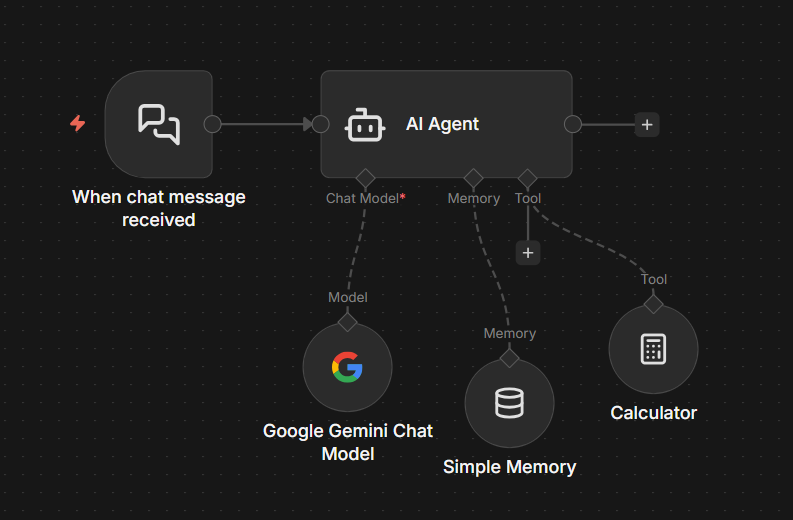
Collegalo all'input Tools sul nodo AI Agent.
Ecco cosa succede concretamente quando un utente chiede "Qual è il 15% di 340€ per la mancia?". L'agent riconosce che deve calcolare qualcosa, chiama il tool calculator con 340 * 0.15, ottiene 51 e lo include nella sua risposta. Puoi osservare questo accadere passo per passo nei log di esecuzione.
Step 6: Testalo e pubblicalo
Clicca il pulsante Chat nel nodo Chat Trigger. Si apre una finestra di chat. Invia un messaggio: "Ciao, sono bloccato fuori dal mio account."
Dovresti vedere l'agent rispondere. Ma la parte importante è questa: clicca sull'esecuzione apparsa nel tuo workflow e guarda l'output del nodo AI Agent. Vedrai i passi di ragionamento, cosa ha deciso il modello, quale tool ha scelto, e perché.
Questa è la vista del log di esecuzione, ed è uno dei maggiori punti di forza di n8n per lavorare con gli agent. Quando qualcosa va storto, è qui che fai il debug.
Quando sei pronto per la produzione, attiva il workflow su Publish nell'angolo in alto a destra.
Scegliere la memoria giusta per il tuo agent
La Simple Memory funziona perfettamente in fase di test. Nel momento in cui deploi e riavvii l'istanza n8n, dimentica tutto. Ogni conversazione riparte da zero. Gli utenti devono rispiegare il proprio contesto ogni volta.
| Tipo di memoria | Persistente | Caso d'uso |
|---|---|---|
| Simple Memory | No | Solo test, sviluppo locale |
| PostgreSQL Memory | Sì | Contesto a lungo termine, chatbot in produzione |
| Redis Memory | Sì | Agent ad alto volume, sessioni veloci |
Nota: Motorhead Memory è deprecato dal 9 febbraio 2026. Il progetto non è più mantenuto e n8n l'ha rimosso dal pannello dei nodi per i nuovi workflow.
Per la produzione, usa PostgreSQL Memory. Salva la cronologia delle conversazioni in una tabella del database, sopravvive ai riavvii e funziona con l'integrazione PostgreSQL nativa di n8n. Se stai già hostando n8n con PostgreSQL come database, puoi puntare il nodo Memory allo stesso database.
Ci sono due cose da fare bene con qualsiasi configurazione di memoria persistente:
I Session ID devono essere univoci per utente. Se lo codifichi fisso o lasci il valore predefinito, tutti gli utenti condividono la stessa memoria. L'agent confonderà la cronologia di conversazione di un utente con quella di un altro. Genera i Session ID dinamicamente da un identificatore utente: email, user ID del tuo sistema, o un UUID.
Imposta un context window ragionevole. Salvare 500 messaggi di cronologia e inviarli tutti al modello ad ogni richiesta è costoso e spesso controproducente. La maggior parte degli agent funziona bene con gli ultimi 10–20 scambi. Tutto ciò che va oltre e stai pagando token che non migliorano significativamente le risposte.
3 cose che rompono gli AI agent in n8n
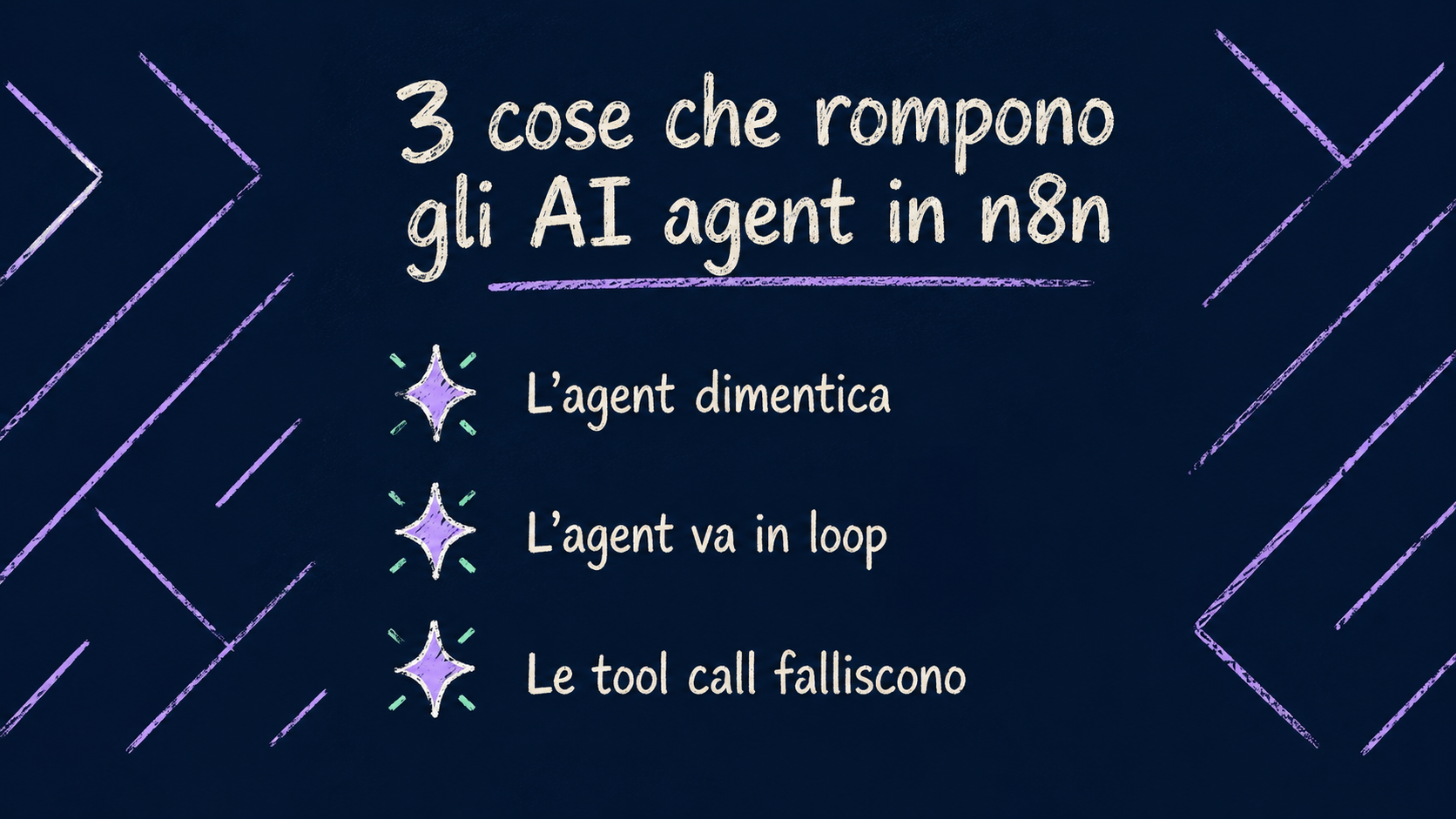
1. L'agent "dimentica" tutto dopo il deployment
Le conversazioni funzionano perfettamente in fase di test. In produzione, l'agent non ha memoria dei messaggi precedenti.
Stai usando la Simple Memory e il workflow si è riavviato a causa di un deploy, un aggiornamento o un riavvio dell'istanza n8n.
Soluzione: passa a PostgreSQL o Redis Memory prima di andare live. Non è opzionale per nessun agent che deve mantenere il contesto tra le sessioni.
2. L'agent va in loop o continua a fare domande di chiarimento
L'agent invia messaggi multipli, fa la stessa domanda più volte, o non produce mai una risposta finale.
Il tuo system prompt è troppo vago. L'agent non riesce a capire quando ha finito, quindi continua.
Aggiungi condizioni di stop esplicite al tuo system prompt:
Quando hai informazioni sufficienti per rispondere, rispondi direttamente.
Non fare più di una domanda di chiarimento per risposta.
Se non riesci a trovare la risposta con i tool disponibili, dillo chiaramente e fermati.
Controlla anche la lunghezza del context window. Se è troppo lungo e l'agent sta leggendo 50+ messaggi di cronologia, a volte si confonde su cosa è già stato risolto.
3. Le chiamate ai tool falliscono in silenzio
L'agent risponde come se avesse usato un tool, ma l'azione non è effettivamente avvenuta. Nessun errore mostrato all'utente.
Il nodo tool sta fallendo (credenziali scadute, errore API, mappatura dei campi errata) ma l'agent continua comunque e genera una risposta plausibile senza dati reali.
Soluzione: apri l'esecuzione e clicca nel nodo tool specifico. L'errore sarà lì. Quasi sempre si tratta di un problema di credenziali. Sii esplicito nel system prompt: l'agent deve segnalare quando un tool fallisce invece di fare supposizioni.
HITL Approvals e MCP Trigger
Due funzionalità rilasciate all'inizio del 2026 che cambiano il modo di costruire agent. La maggior parte dei contenuti in giro non le ha ancora trattate.
Human-in-the-Loop (HITL) Tool Approval
Ora puoi contrassegnare tool specifici come con approvazione obbligatoria. L'agent non può eseguirli finché un essere umano non approva esplicitamente l'azione.
È una novità importante per le operazioni ad alto rischio. Prima di questa funzionalità, se costruivi un agent che poteva inviare email o eliminare record, ti fidavi interamente del suo giudizio o usavi guardrail fragili basati sul prompt. Nessuno dei due era affidabile.
Ora puoi impostare tool specifici: "invia email", "elimina record", "posta su Slack di produzione" che richiedano approvazione. Quando l'agent decide di chiamarne uno, il workflow si mette in pausa. La richiesta di approvazione viene instradata a chi deve esaminarla. Approva o rifiuta. L'agent continua o si ferma.
Le approvazioni non sono limitate a un'unica interfaccia: puoi instradarle attraverso Slack, email, un webhook, qualsiasi nodo n8n standard. Così un'approvazione ad alta priorità raggiunge la persona giusta sul canale giusto.
MCP Server Trigger
n8n ora supporta il Model Context Protocol (MCP), il che significa che sistemi AI esterni, altri agent, Claude, ChatGPT, possono chiamare i tuoi workflow n8n come tool. Costruisci un workflow, lo esponi tramite l'MCP Server Trigger, e diventa disponibile come tool chiamabile in qualsiasi sistema AI compatibile MCP.
Questo apre architetture multi-agent in cui n8n gestisce il lato automazione mentre un modello di ragionamento più capace gestisce le decisioni complesse. Vale la pena esplorarlo una volta che ti senti a tuo agio con i workflow a singolo agent.
Considerazioni finali
L'esempio di triage del supporto in questo articolo è volutamente semplice. Una volta che ce l'hai funzionante, aggiungi un tool reale, un nodo HTTP Request che consulta la tua knowledge base, o un lookup su Google Sheets per i dati cliente. È lì che gli agent cominciano a sembrare davvero utili.