N8N: il tuo primo workflow
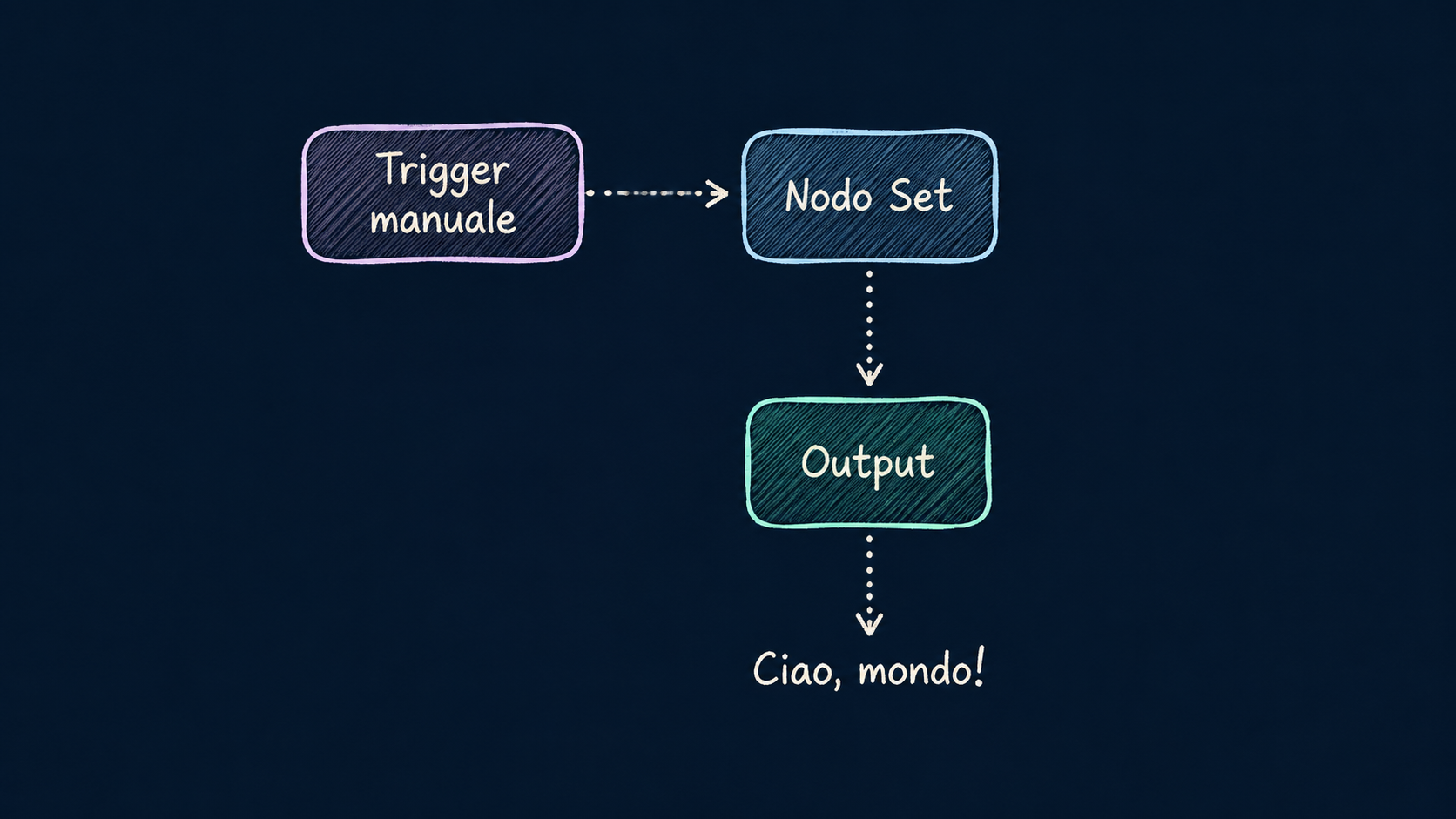
Questo workflow mostra i due concetti fondamentali di n8n: i Trigger ovvero ciò che avvia il processo, noto anche come entry point , e il Data Flow, ovvero come le informazioni si muovono tra i nodi.
L'obiettivo di questo esercizio è farti capire come funziona davvero il passaggio dei dati all'interno dei workflow di n8n. Concetto centrale per capire la logica dello strumento.
Workflow "Hello World" Statico
Andiamo a costruire il workflow più semplice che si possa costruire in n8n.
Step 1: Nuovo Workflow
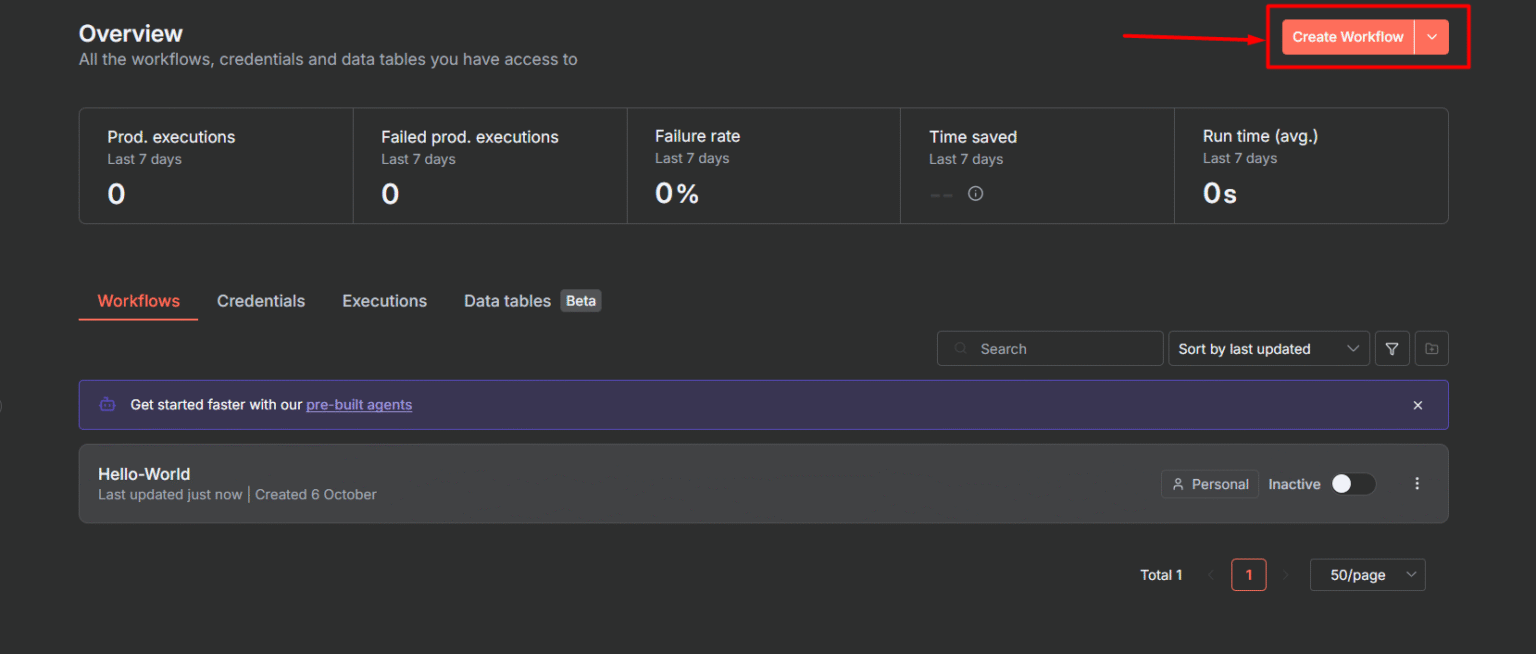
Apri la tua istanza n8n, che sia self-hosted o cloud, e clicca su Create Workflow nella navigazione in alto o dalla dashboard per avviare una canvas vuota.
Step 2: Configura il Trigger Node
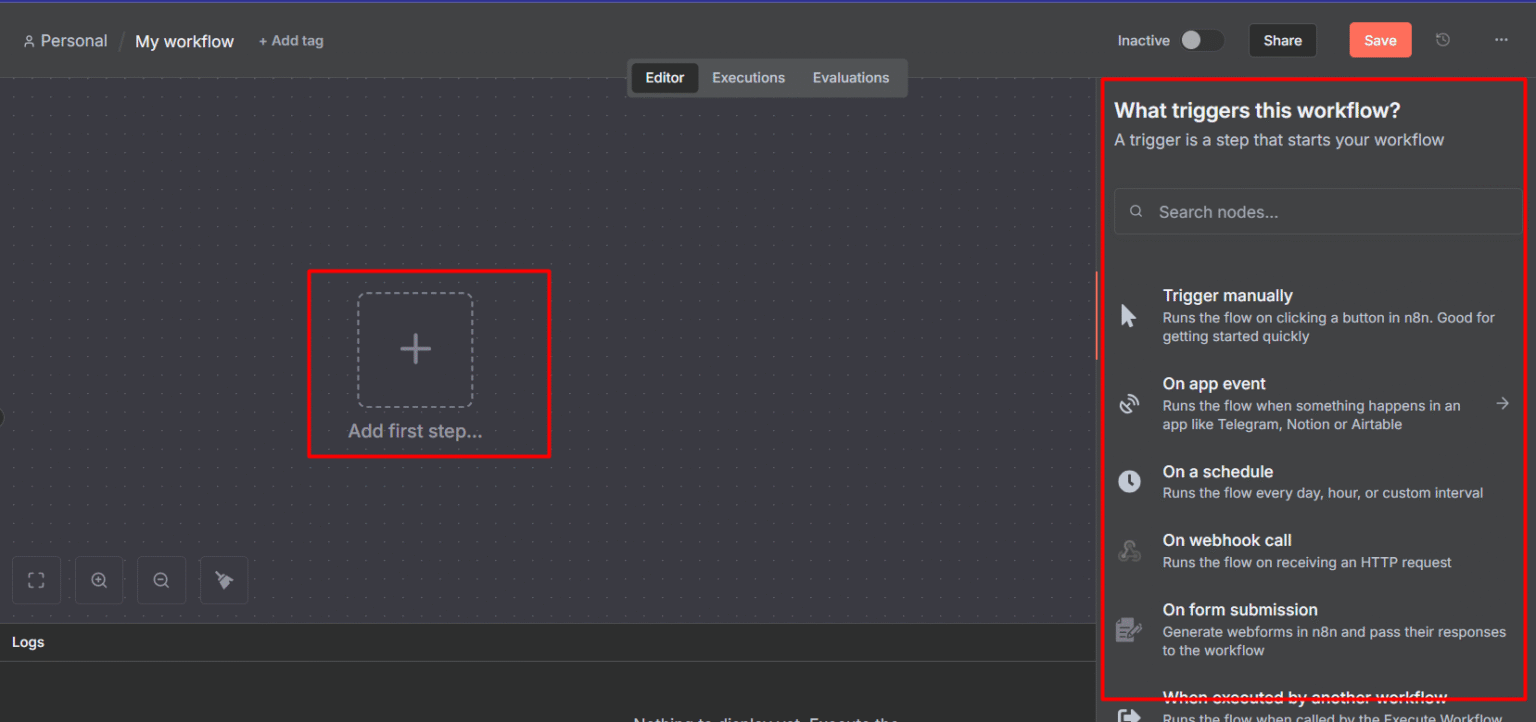
Cliccando sull'icona + si aprirà una barra laterale che chiede: qual' è il trigger di questo workflow?
- Seleziona il Manual Trigger
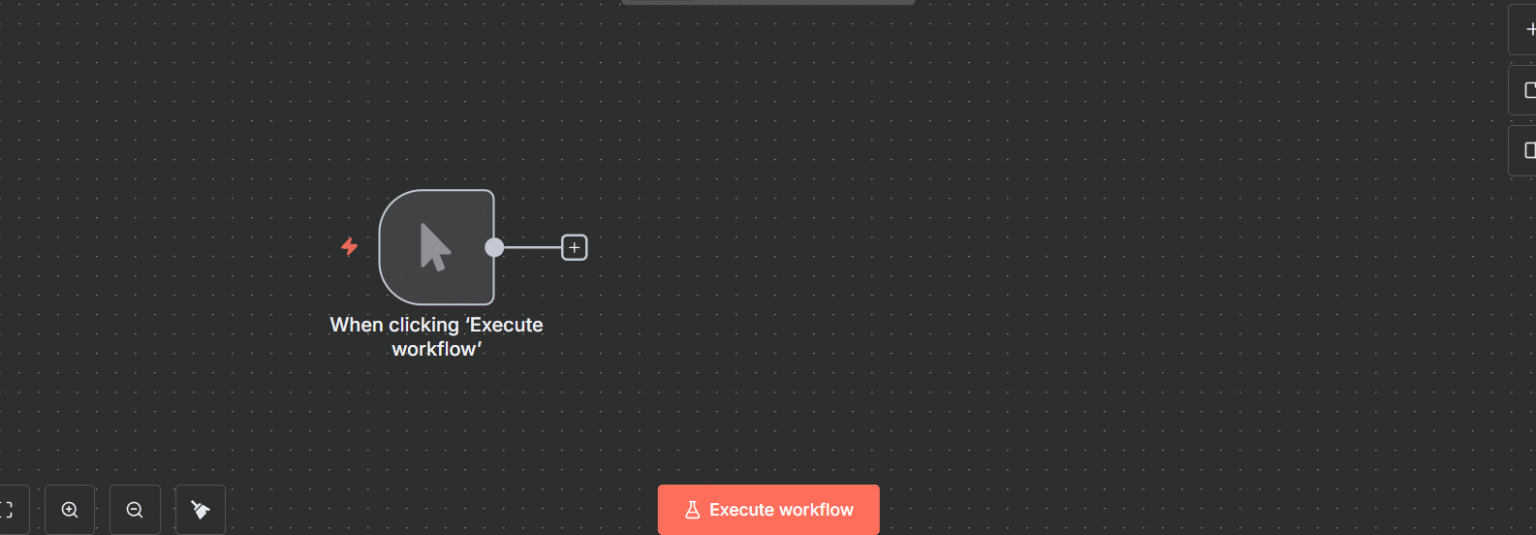
- Una volta selezionato, apparirà sull'editor visuale
- Non modificare nulla su questo node: è già configurato per partire quando clicchi manualmente su Execute Workflow
Step 3: Configura il Set Node
Il Set node è uno dei nodi più importanti in n8n: permette di creare, modificare o eliminare campi dati. È il node perfetto per un primo "Hello World".
- Clicca il pulsante + accanto al Manual Trigger node
- Cerca Set e selezionalo
- Nel pannello di configurazione, clicca Add field
- Nel campo Value Name (Key), scrivi
message - Per il valore (Value), scrivi
Hello, World! - Clicca su Back to Canvas oppure premi Esc
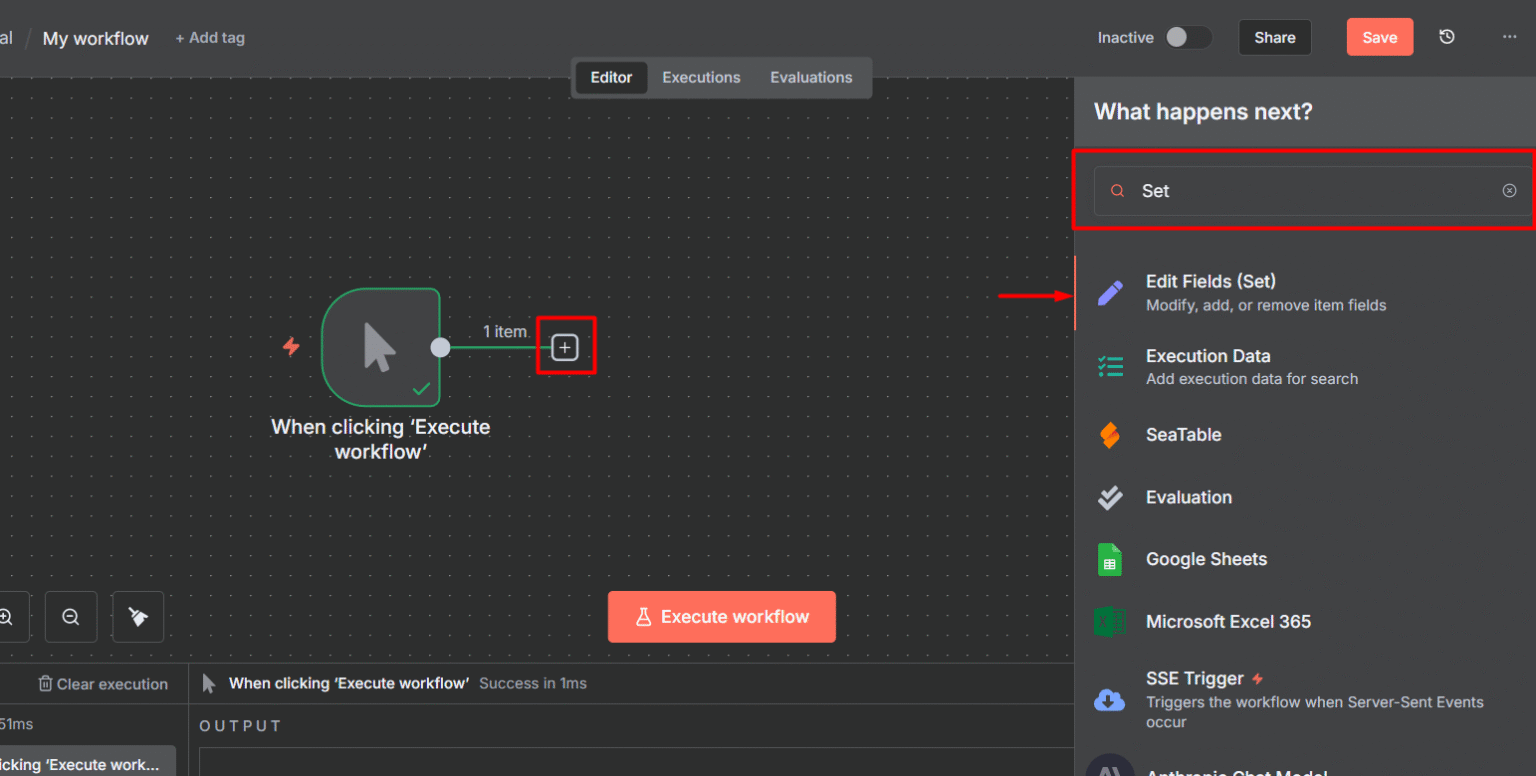
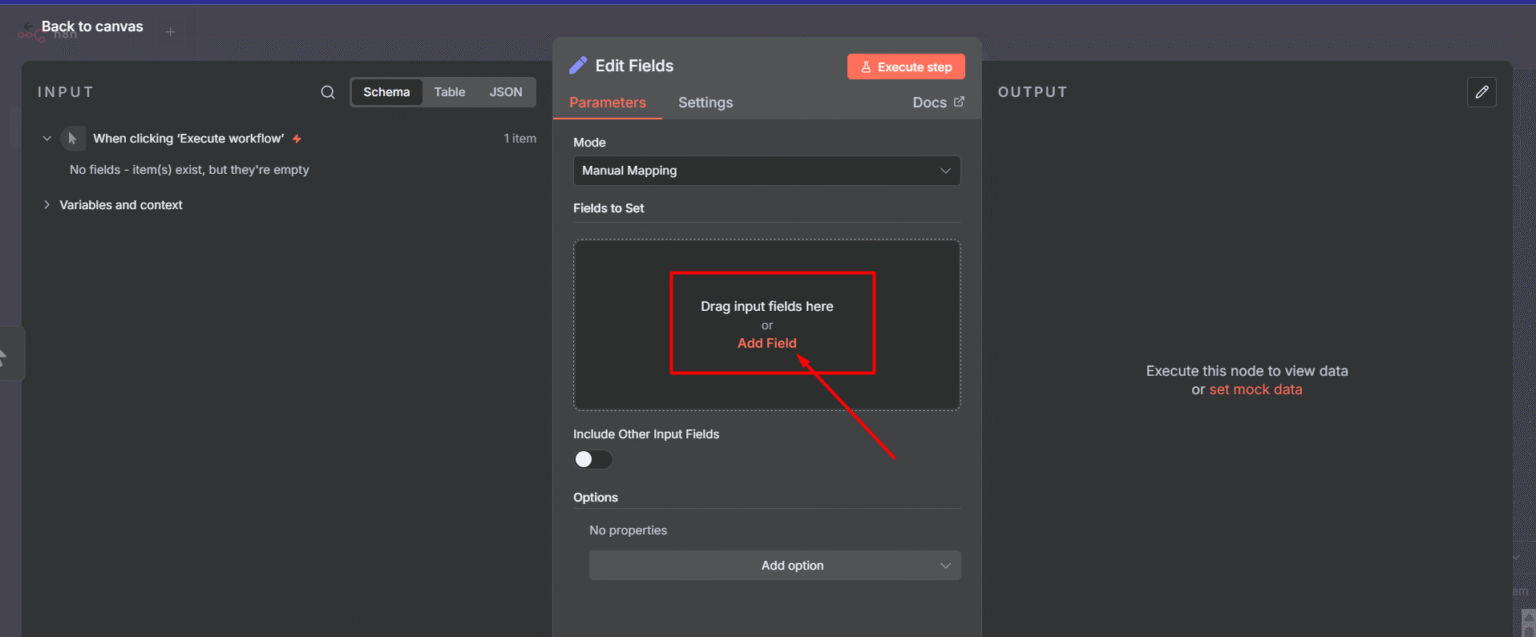
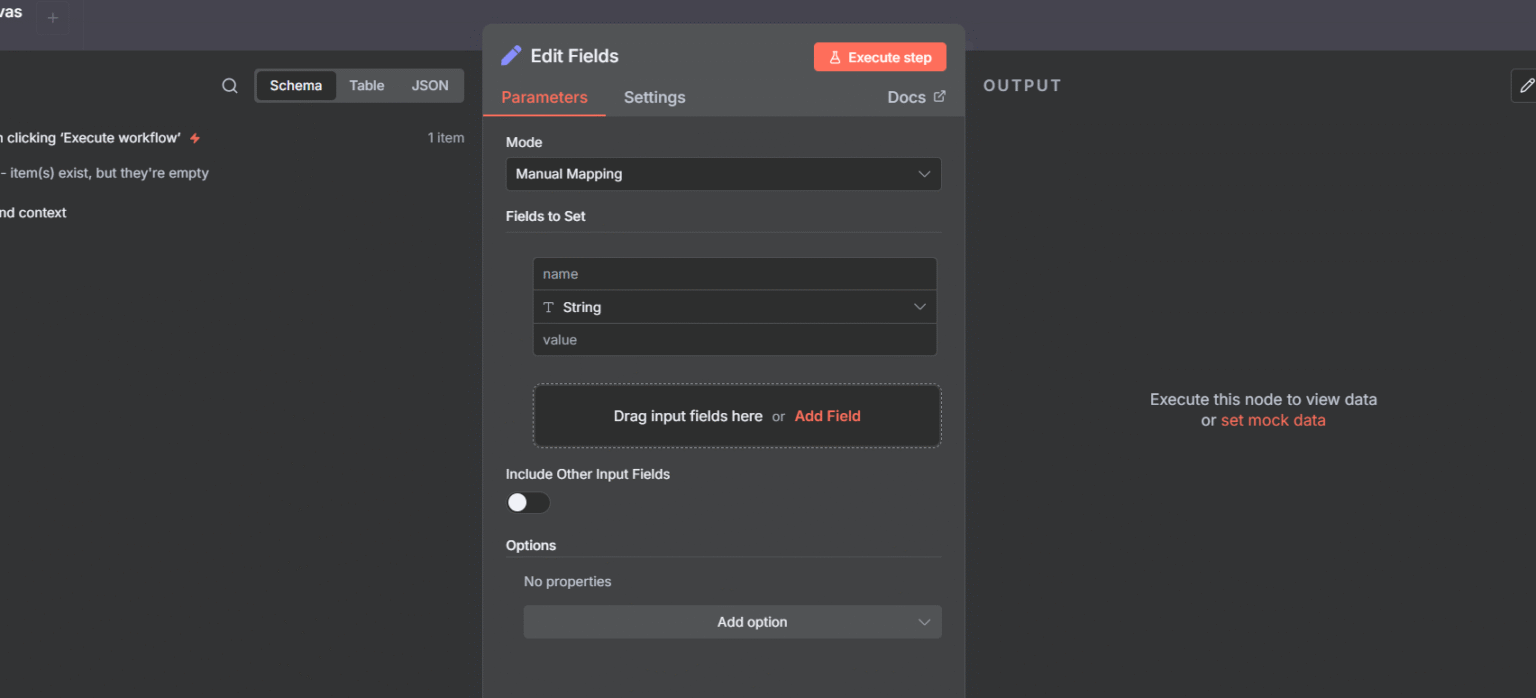
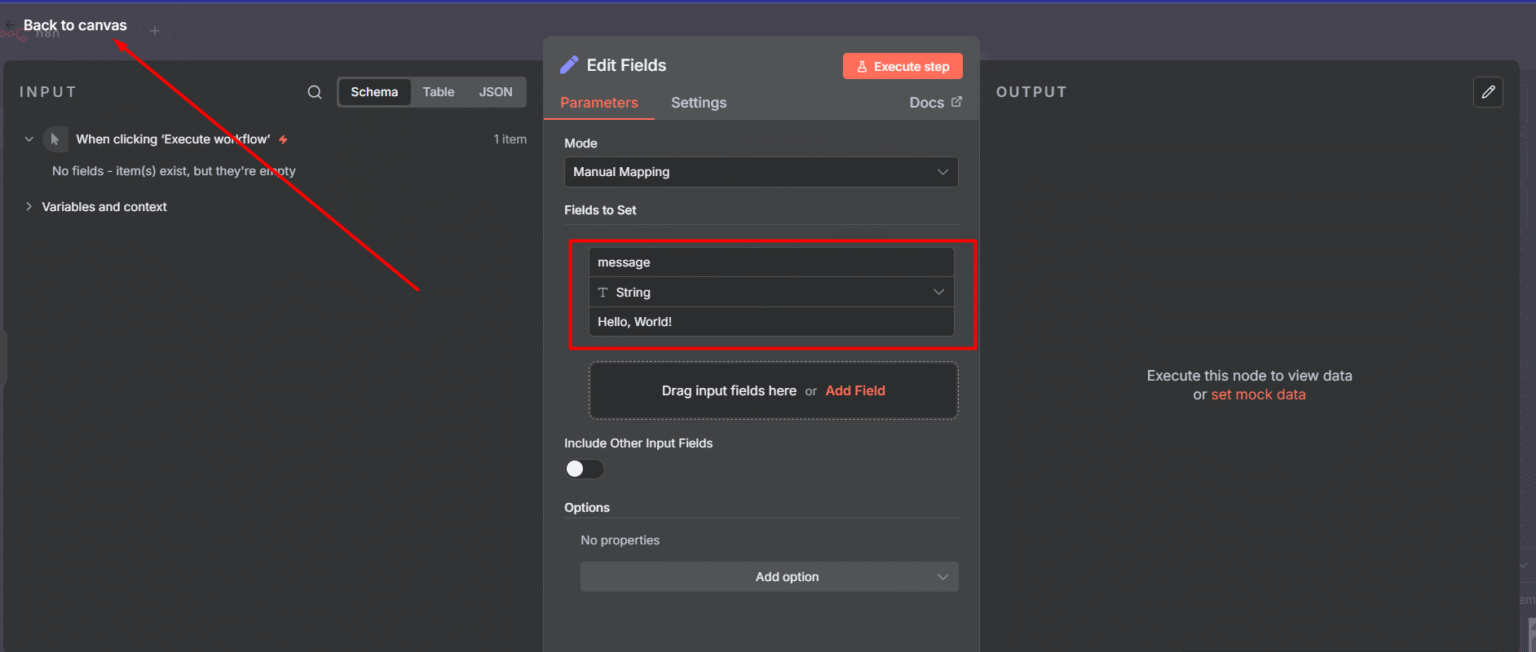
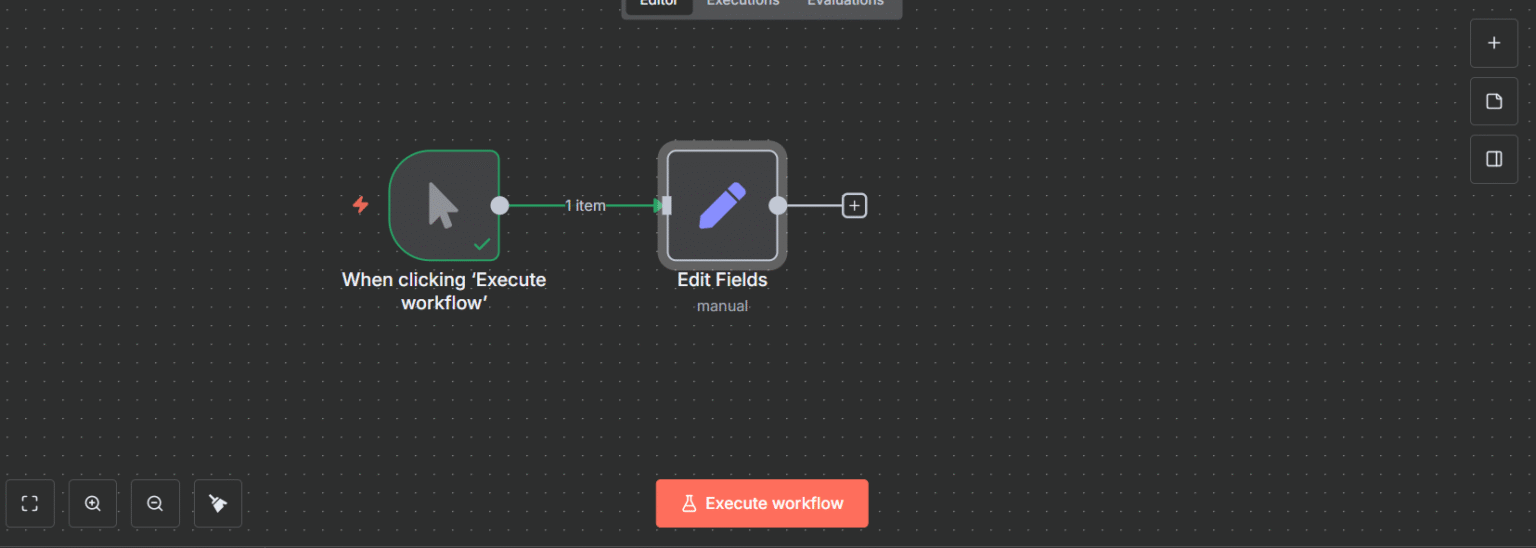
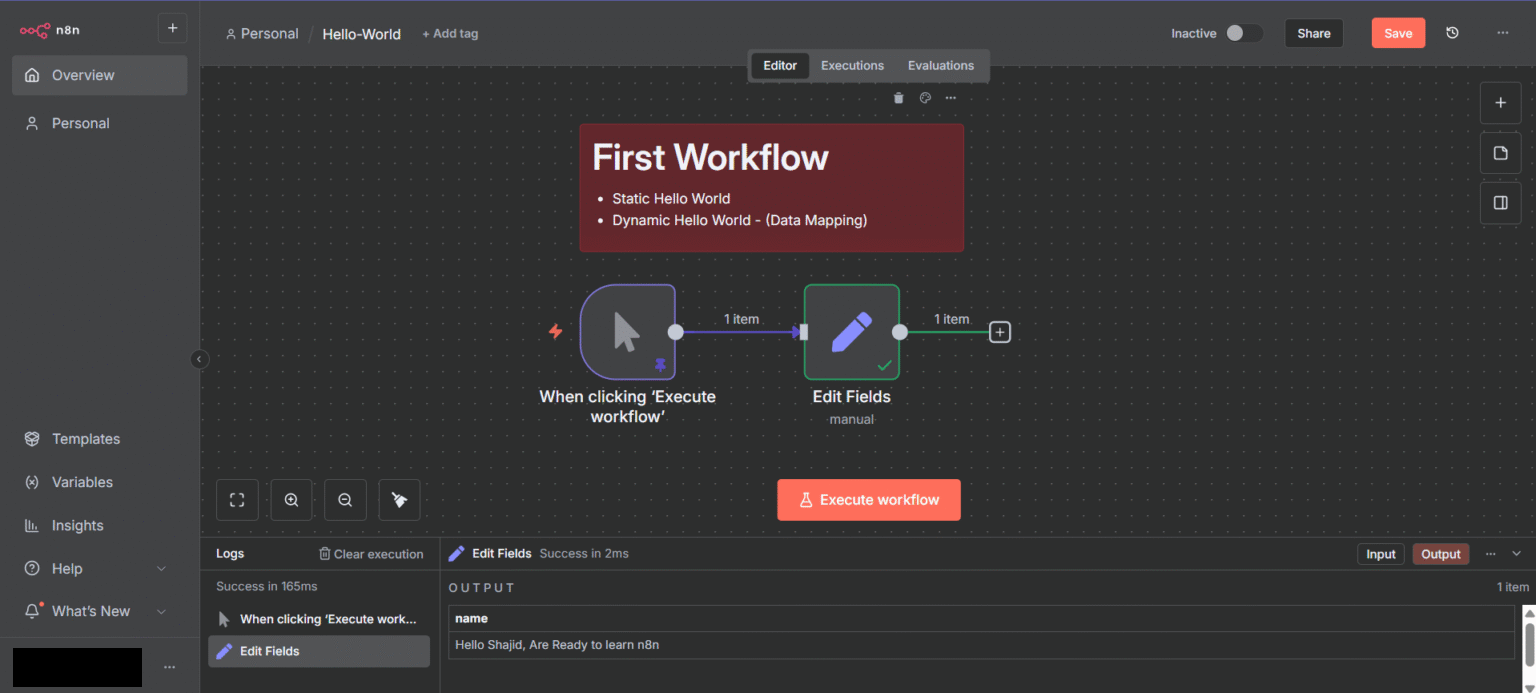
Ora sulla canvas appariranno entrambi i nodi: il Manual Trigger e il Set node. Clicca su Execute Workflow.
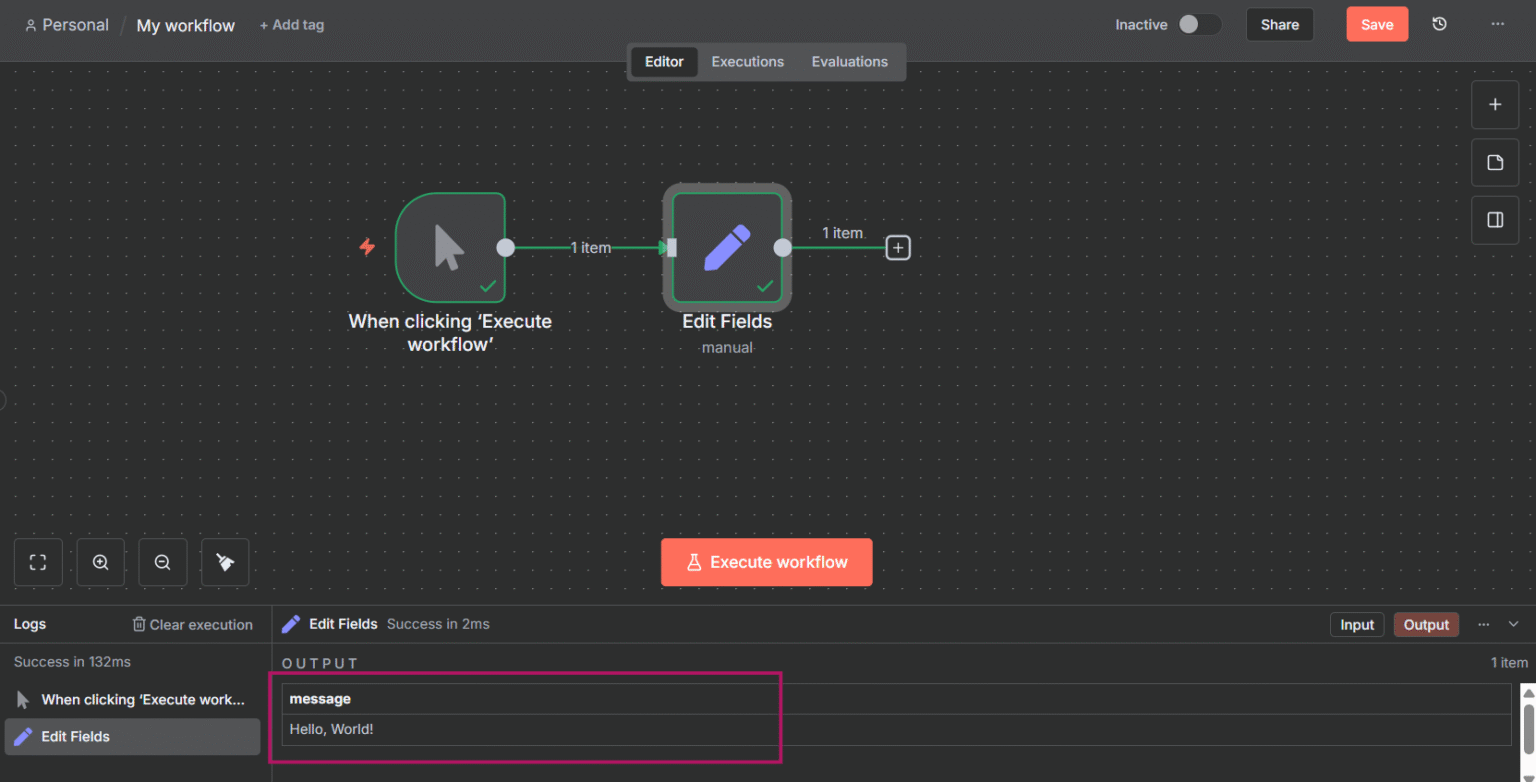
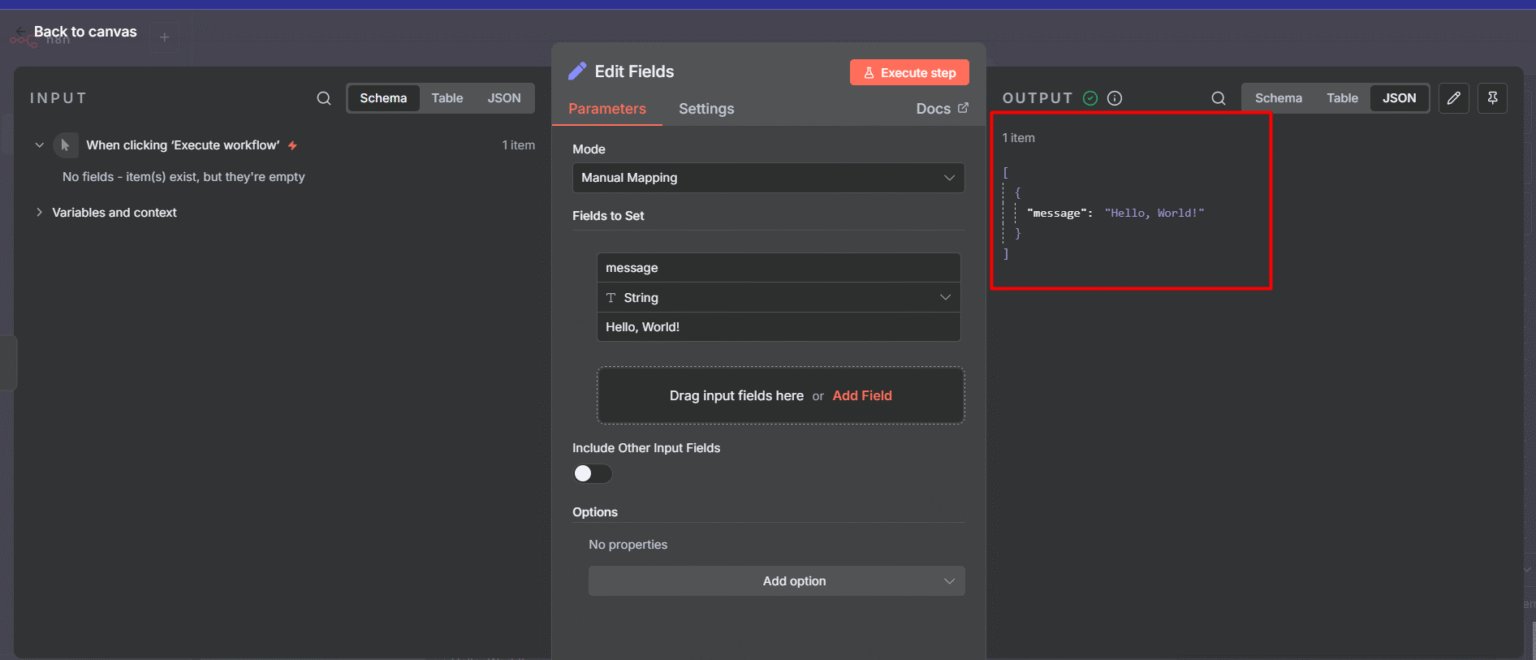
Fai doppio clic sul Set node per vedere l'output: il campo message mostrerà Hello, World!.
Ottimo. Hai appena fatto fluire i tuoi primi dati da un nodo all'altro.
Passare Dati in Modo Dinamico (Mapping)
Ora facciamo un passo avanti: invece di un testo fisso, mappiamo dati reali direttamente nel nodo Set usando le espressioni n8n.
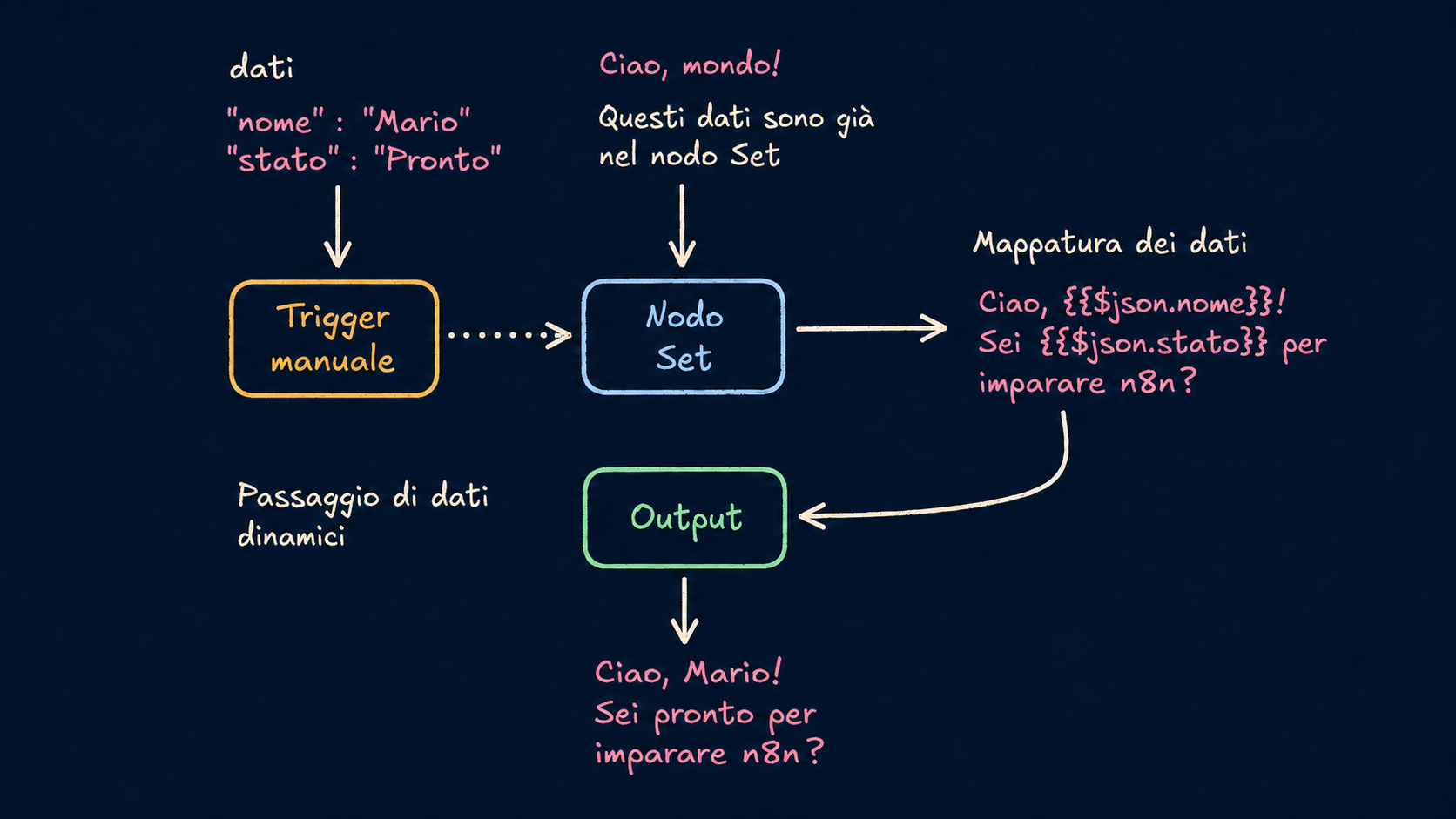
Step 1: Configura l'Output del Manual Trigger Node
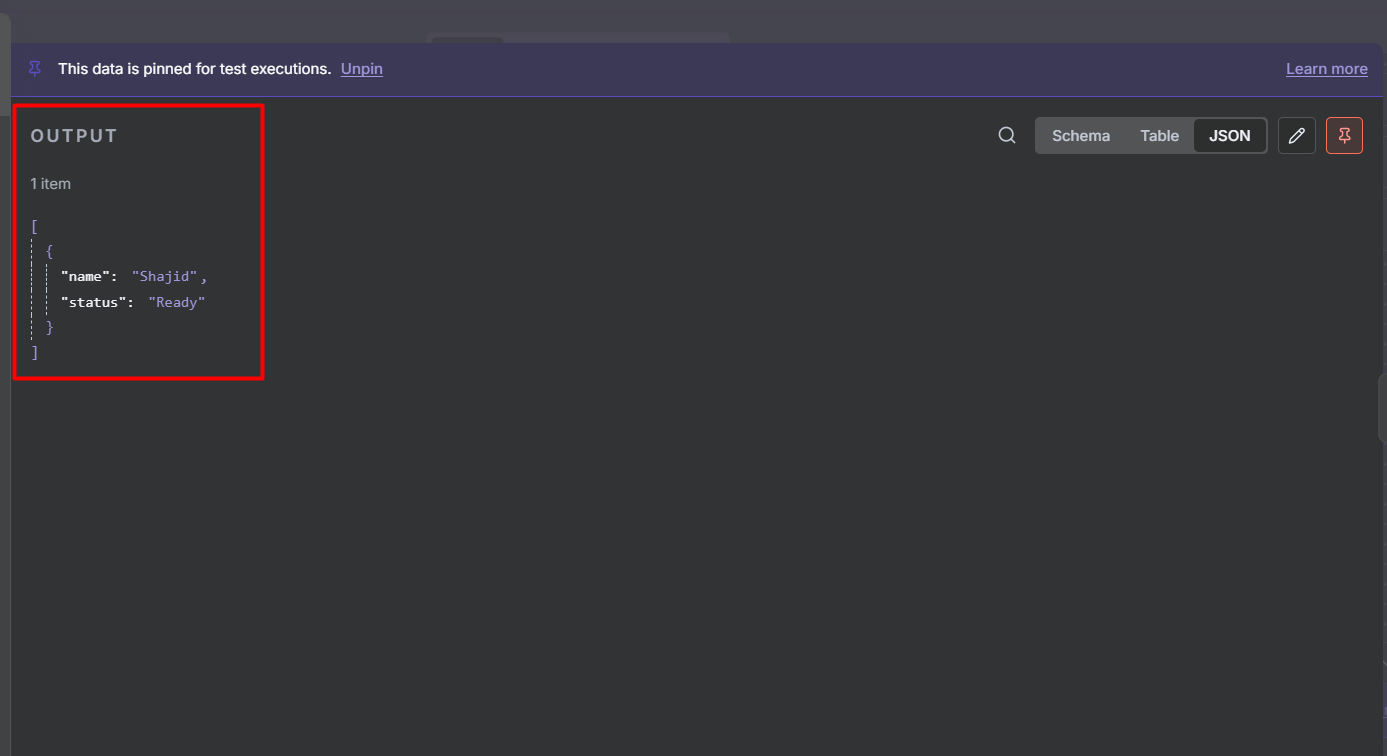
Fai doppio clic sul Manual Trigger node, poi clicca sull'icona a matita. Vedrai uno spazio per un blocco di codice. Incolla questo JSON:
{
  "name": "Aggiungi il tuo nome",
  "status": "pronto"
}
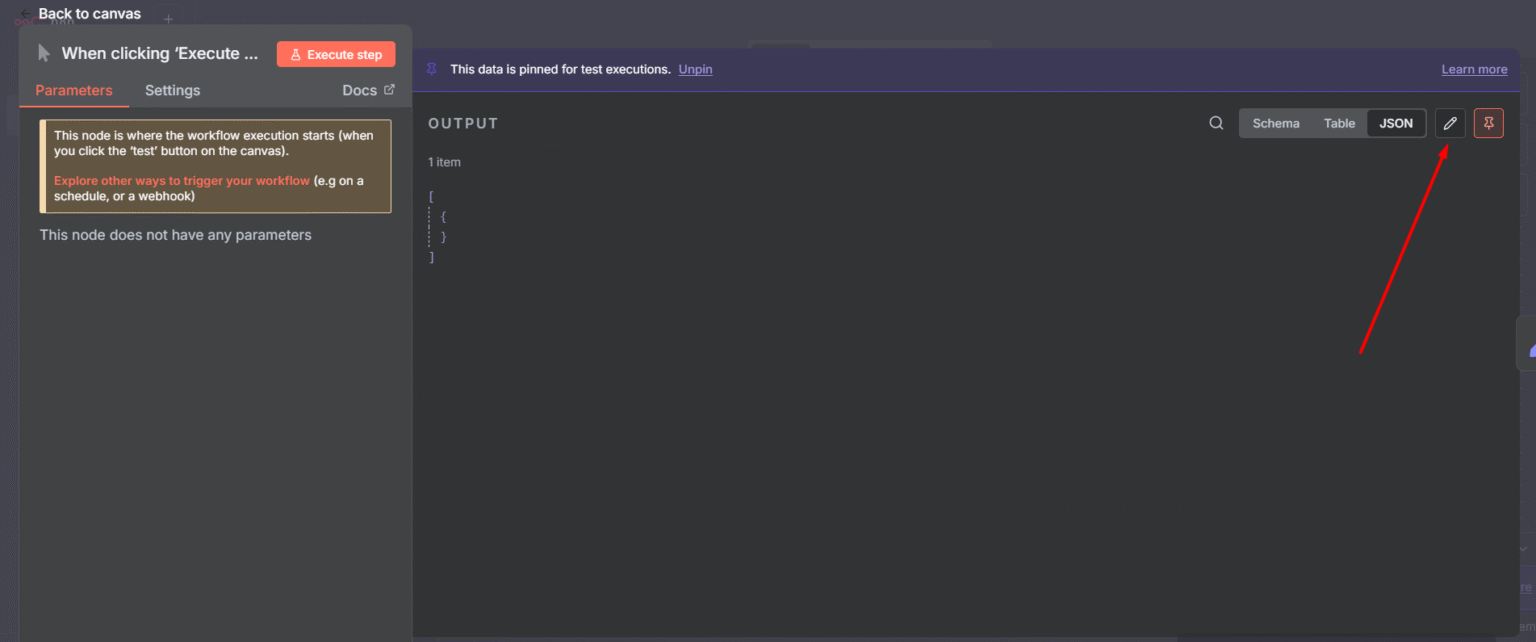
Il JSON (JavaScript Object Notation) è il linguaggio dei dati in n8n. Ogni informazione che scorre nel workflow ha esattamente questa forma. Il Manual Trigger node qui simula i dati che riceveresti da una fonte reale: un modulo di contatto, una query su database o un webhook.
Salva il blocco e torna alla canvas.
Step 2: Mappa i Dati nel Set Node
Ogni chiave (name e status) funziona come una variabile accessibile tramite l'espressione con il segno dollaro ($).
- Vai al Set Node
- Sul lato sinistro vedrai le coppie chiave-valore
nameestatus - Nel campo
message, rimuovi il testo precedente (Hello, World!) - Sostituiscilo con l'espressione dinamica qui sotto
- Esegui il workflow: vedrai l'output sul lato destro
Ciao, {{ $json.name }}! Sei {{ $json.status }} a imparare a utilizzare n8n?
Il campo message mostrerà: Ciao, Shajid! Sei pronto a imparare a utilizzare n8n?
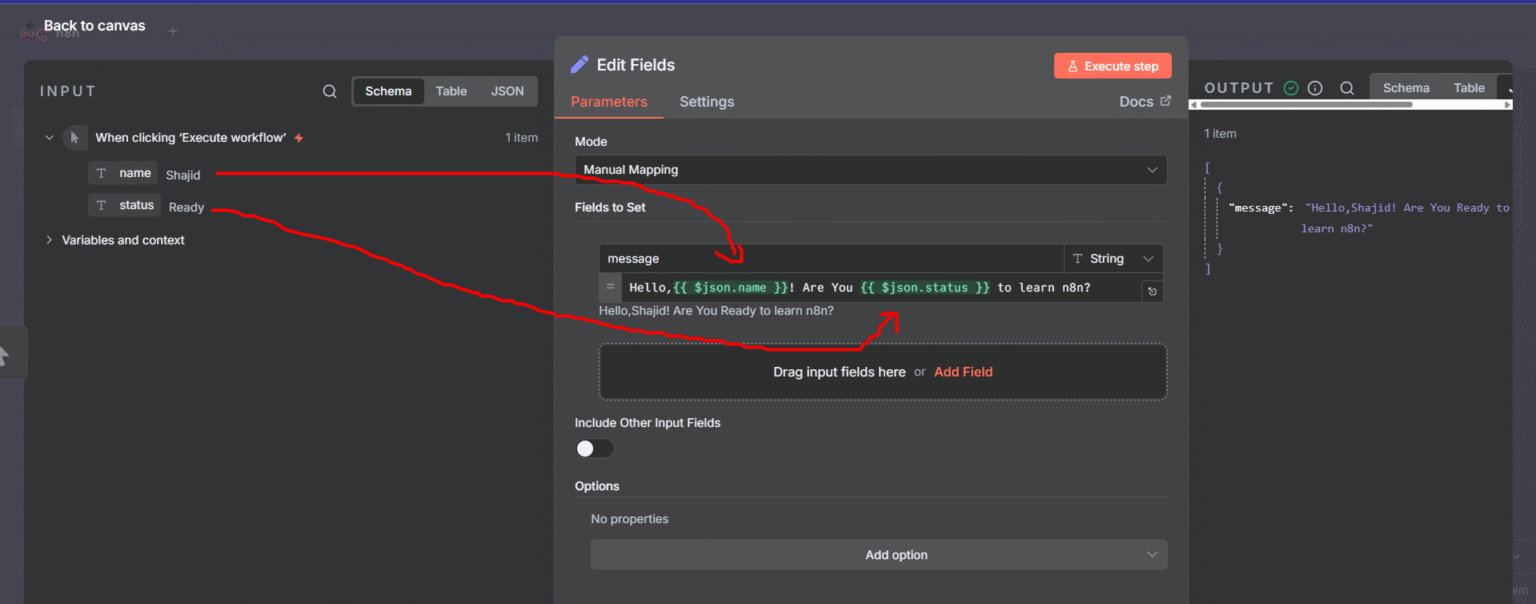
Questo è il cuore del mapping in n8n: i dati di un nodo diventano variabili utilizzabili in qualsiasi nodo successivo.
Conclusione
Hai costruito il tuo primo workflow n8n, prima con un valore statico e poi con dati dinamici. I concetti di trigger, node, data flow e mapping con le espressioni $json sono la base su cui si costruisce qualsiasi automazione reale. Da qui in avanti, la complessità cresce ma il meccanismo rimane sempre lo stesso.